
Cuando un monitor quirúrgico muestra «Sin señal», el problema puede estar en la fuente, el cableado, un dispositivo intermedio o la entrada seleccionada. También puede tratarse de una pérdida de imagen intermitente. Registrar el síntoma y revisar la cadena por etapas ayuda a localizar la causa sin atribuirla de entrada al monitor.
Antes de empezar, distingue entre el aviso «Sin señal», una pantalla negra con señal presente y un monitor apagado. Realiza las pruebas de desconexión, cambio de cables o reinicio en un entorno de mantenimiento autorizado, fuera del uso clínico activo y conforme a los procedimientos del centro y del fabricante.
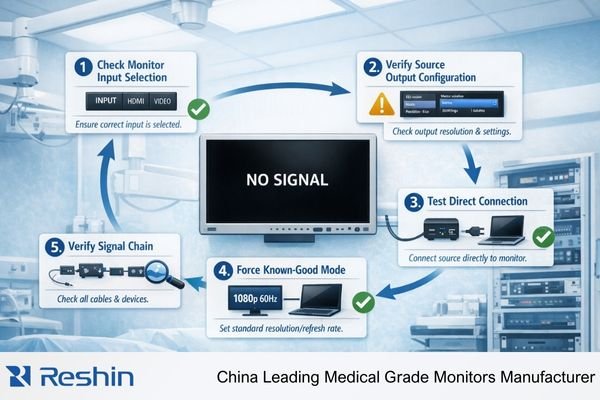
La revisión debe seguir la ruta real: fuente de vídeo → cable → dispositivos intermedios → entrada seleccionada → monitor. Anota el puerto, la resolución y la frecuencia, la secuencia que provoca el fallo y el estado de cada equipo antes de modificar ajustes.
¿Qué significa «Sin señal» en un monitor quirúrgico?
El aviso indica que el monitor no detecta una entrada utilizable o no reconoce el modo de vídeo recibido. La causa puede estar en cualquier punto de la instalación.
Una pantalla negra no siempre es lo mismo que el aviso «Sin señal». Comprueba si el monitor está encendido, si aparece su menú y si informa de una señal de entrada. Una fuente activa con una imagen negra, un fallo de alimentación y una entrada sin señal requieren comprobaciones diferentes.
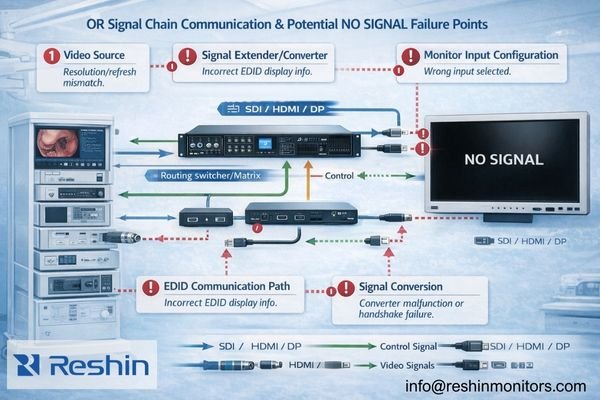
Una entrada incorrecta, una salida desactivada, un cable dañado, un formato no admitido o un dispositivo de distribución pueden producir síntomas parecidos. Si hay imagen negra con señal detectada, revisa también la fuente de imagen y los ajustes de presentación. Si el monitor no enciende o su menú no responde, comprueba la alimentación y sigue el procedimiento de servicio correspondiente.
Presencia de señal y compatibilidad de formato
Comprueba si el equipo de origen transmite por el puerto previsto y qué resolución, frecuencia y formato entrega. Un conector compatible no garantiza que la entrada acepte todos los modos. El menú del monitor o una herramienta de análisis pueden ayudar a distinguir la ausencia de señal de un formato no reconocido, según las funciones disponibles.
Fallos que dependen del estado del sistema
Si el aviso aparece después de arrancar, reactivar, reconectar o cambiar de entrada, registra la secuencia y el estado de los dispositivos. La recuperación de señal puede depender de la configuración y del orden de inicio; no todos los equipos se comportan igual.
Cómo aislar el problema: fuente, cadena o monitor
La revisión sistemática consiste en cambiar una variable cada vez y documentar el resultado.
En mantenimiento, confirma primero la entrada del monitor y la salida de la fuente. Después, si el procedimiento del sistema lo permite, utiliza una conexión directa con un cable comprobado. Compara ese resultado con la ruta instalada y vuelve a incorporar los dispositivos intermedios uno por uno.
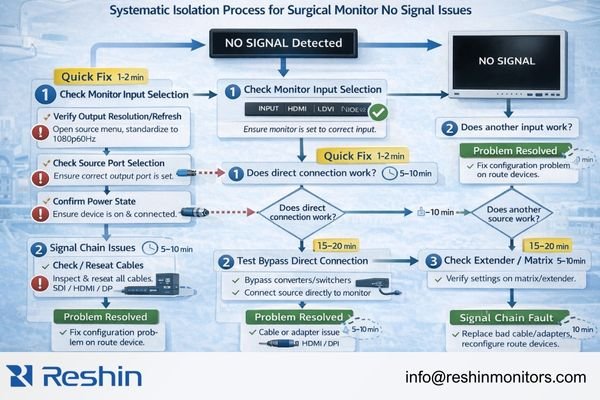
La conexión directa es una referencia de diagnóstico, no la aprobación de la instalación final. Si funciona, repite la prueba con la matriz, el extensor o el grabador previstos y con los cables de la longitud de producción. Si falla, todavía pueden intervenir la fuente, el cable, la entrada o el modo seleccionado: hacen falta comparaciones adicionales.
Comprueba la entrada del monitor
Verifica la entrada seleccionada y el conector utilizado. Si el monitor muestra información de la señal, anota el modo detectado. Confirma también que la fuente correcta está seleccionada en los equipos intermedios.
Confirma la salida de la fuente
Comprueba que el procesador o la estación emite por el puerto previsto y registra resolución, frecuencia, barrido y formato de color. Compara esos valores con las capacidades del monitor y de cada elemento de la ruta.
Prueba una conexión directa
En condiciones de mantenimiento autorizadas, prueba fuente y monitor con un cable compatible y verificado. Repite la secuencia que provoca el fallo. Después añade cada dispositivo intermedio y anota cuándo reaparece; una prueba breve sin fallo no demuestra por sí sola que la ruta sea estable.
Comprobaciones iniciales para un monitor sin señal
Ordena las comprobaciones según la configuración del equipo y la información disponible; no existe un ajuste que resuelva todos los casos.
Revisa entrada y salida, conectores y cables, formato de vídeo y dispositivos intermedios. Si es necesario cambiar ajustes o reiniciar, hazlo únicamente durante una intervención de mantenimiento autorizada y registra el estado anterior para poder restablecerlo.
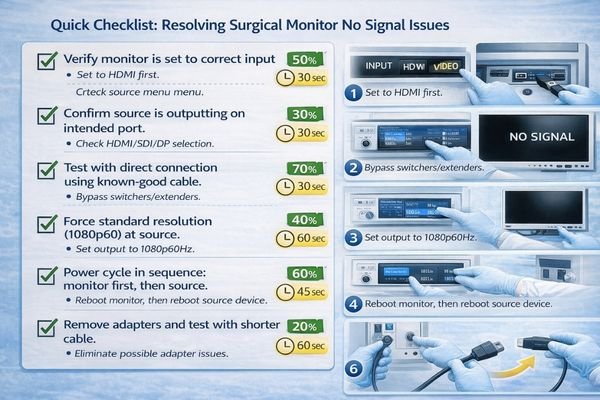
Una revisión por etapas facilita la comunicación entre el personal técnico, el integrador y el proveedor. Si se necesita restaurar el servicio durante una actividad clínica, sigue el protocolo del centro y utiliza las alternativas aprobadas por este; no realices cambios improvisados en la cadena activa.
Conexiones físicas
Confirma que los conectores corresponden a los puertos previstos y revisa su sujeción y estado. Comprueba que tipo y longitud del cable son adecuados para la señal y los dispositivos empleados. Si se sustituye un cable durante el mantenimiento, registra el cambio y repite las pruebas.
Modo de salida
Compara el modo real con el aprobado: resolución, frecuencia, barrido, codificación y profundidad de color cuando corresponda. Si se prueba un modo fijo, debe estar admitido por toda la ruta y ser apropiado para el uso previsto. Un modo de prueba inferior puede ayudar a aislar el fallo, pero no debe convertirse automáticamente en configuración clínica.
Secuencia de encendido
Documenta el orden de encendido y recuperación recomendado por los fabricantes. Si se investiga la secuencia, realiza los ciclos autorizados fuera del uso clínico y compara los resultados. No hay un orden universal válido para todos los sistemas.
Adaptadores y dispositivos intermedios
Registra conversores, adaptadores, extensores y matrices. Una conexión directa puede ayudar a localizar el punto en que aparece el fallo, pero la aceptación debe realizarse con la ruta final y sus cables previstos.
Por qué la señal puede perderse de forma intermitente
Una pantalla que se queda negra durante unos segundos, parpadea o muestra destellos puede apuntar a una interrupción de señal, aunque también puede tener otras causas.
Anota duración, frecuencia, entrada, modo de vídeo y lo que permanece activo: alimentación, menú del monitor y fuente. Registra si el fallo coincide con el movimiento del carro, un cambio de ruta, el arranque o la salida del modo de espera. Estas observaciones orientan la prueba, pero no identifican por sí solas el componente defectuoso.
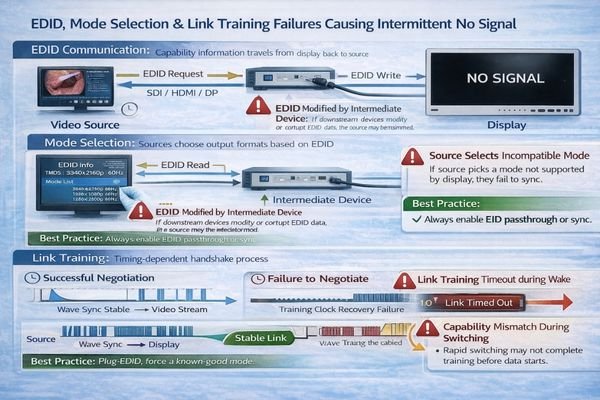
Durante el mantenimiento, compara un cable verificado con el instalado y observa si el problema sigue al cable, al puerto o a una ruta concreta. Un fallo relacionado con movimiento puede orientar hacia conectores o esfuerzos mecánicos; uno asociado a la reactivación puede justificar revisar los estados de los equipos. Son indicios, no diagnósticos definitivos.
Cambios de información EDID
En HDMI, DVI o DisplayPort, una matriz u otro dispositivo puede presentar a la fuente un perfil EDID distinto del monitor final. Compara el perfil recibido y el modo realmente seleccionado en cada ruta. La guía sobre EDID y compatibilidad del monitor explica estas comprobaciones. No apliques automáticamente ese mecanismo a todos los enlaces SDI.
Establecimiento del enlace
Una conexión puede necesitar recuperar el enlace después de un reinicio o una reconexión. Si falla de forma recurrente, comprueba los puertos, los cables, los dispositivos intermedios y la secuencia que reproduce el problema. Volver a conectar un cable puede restablecer la imagen sin demostrar que la causa haya quedado resuelta.
Varios dispositivos en la ruta
Una matriz, un conversor o un extensor puede limitar o modificar la señal. Identifica el formato que recibe y entrega cada equipo y sus ajustes activos. Si la imagen aparece con una resolución o formato diferente, registra el cambio antes de aprobar la configuración.
Arranque, reactivación y cambio de entrada
Repite las transiciones utilizadas en la instalación y anota si cambian el modo de salida o el estado del enlace. No todas las fuentes vuelven a leer EDID en cada transición. Revisa también la alimentación, la integridad de señal y HDCP cuando se utilice.
Cómo evaluar monitores quirúrgicos en la cadena prevista
La selección debe partir de la fuente, el modo necesario y las condiciones de instalación, además de las especificaciones del monitor.
Los siguientes modelos son candidatos para evaluación; su inclusión no garantiza compatibilidad ni ausencia de interrupciones. Compara también las opciones de monitores quirúrgicos con la fuente y la ruta del proyecto.
| Función | Uso previsto | Requisitos que deben comprobarse | Modelo candidato | Comprobación de integración |
|---|---|---|---|---|
| Pantalla quirúrgica principal | Conexión con una fuente | Modo de entrada y compatibilidad de la ruta | MS430PC | Probar fuente, cable y recuperación de imagen |
| Pantalla con varias entradas | Cambio entre fuentes | Formatos por entrada y configuración de la matriz | MS321PB | Repetir los cambios de entrada previstos |
| Pantalla quirúrgica para integración | Instalación con espacio definido | Dimensiones, montaje y modo de entrada | MS321PC | Confirmar espacio, soporte y señal real |
| Pantalla de gran formato | Visualización compartida y distribución de vídeo | Modo de alta resolución y ruta completa | MS550P | Comprobar cables, matriz y condiciones de visualización |
| Pantalla quirúrgica para distintas rutas | Configuración con varias fuentes | Entradas y modos necesarios para cada ruta | MS322PB | Validar cada ruta y sus cambios de estado |
Registra la fuente, la resolución, la frecuencia, los cables y los dispositivos intermedios antes de comparar muestras. Comprueba las entradas realmente utilizadas y las condiciones de conmutación de la instalación.
Documenta los ajustes aprobados, el recorrido de los cables y la recuperación tras mantenimiento o sustitución. Un cambio de firmware, conversor, cable o monitor puede requerir nuevas comprobaciones.
Una vez identificada y corregida la causa, repite las pruebas con la ruta final y sus transiciones de uso. La validación de la señal de endoscopia ayuda a organizar la comprobación del sistema completo.
Preguntas frecuentes sobre monitores quirúrgicos sin señal
¿Qué debo comprobar primero si aparece «Sin señal»?
Confirma la entrada seleccionada, el puerto de salida y si la fuente está emitiendo. Registra también si el monitor está encendido y si responde su menú.
¿Por qué a veces vuelve la imagen al reconectar un cable?
La reconexión puede restablecer el contacto o iniciar de nuevo el enlace, según la interfaz. Si el problema se repite, investiga la causa durante el mantenimiento autorizado.
¿Cómo puedo distinguir un fallo de la ruta de uno del monitor?
Compara una conexión directa con la ruta instalada y cambia una variable cada vez. Si el fallo persiste, compara también otra fuente, cable, entrada o modo compatible; una sola prueba no identifica necesariamente el componente defectuoso.
¿Por qué ocurre al cambiar de entrada o reactivar el equipo?
El estado de la fuente o de los dispositivos intermedios puede cambiar durante esas operaciones. Registra el modo y la secuencia, y revisa EDID y el enlace cuando correspondan.
¿Qué conviene documentar para reducir incidencias repetidas?
Fuente, puertos, resolución, frecuencia, formato, cables, dispositivos intermedios, firmware, ajustes aprobados y secuencia que provoca el fallo. Repite la validación cuando cambie la configuración.
¿«Sin señal» siempre significa que el cable está defectuoso?
No. También pueden intervenir la salida de la fuente, la entrada seleccionada, el formato, la alimentación o un dispositivo intermedio. La prueba comparativa ayuda a acotar la causa.
Documenta la causa y vuelve a validar la cadena completa
El diagnóstico empieza por describir el síntoma, confirmar entrada y salida y aislar la fuente, los cables y los dispositivos intermedios en un entorno de mantenimiento autorizado. Distingue el aviso «Sin señal» de una imagen negra con señal presente y de un fallo de alimentación.
Después de cualquier ajuste, comprueba la ruta final con los cables y equipos previstos, registra los resultados y conserva la configuración aprobada. Para solicitar asistencia a Reshin, envía la descripción del fallo, un diagrama de la cadena, las versiones de firmware y las condiciones en que puede reproducirse.
✉️ info@reshinmonitors.com
🌐 https://reshinmonitors.com/es/