
Si una imagen parece menos nítida en una estación PACS que en otra, conviene revisar la configuración completa antes de atribuir la diferencia al monitor. El escalado de Windows, el comportamiento del visor, la salida gráfica y el procesamiento de la pantalla pueden intervenir de formas distintas.
Para comprobar el escalado de Windows en una estación PACS, distinga el tamaño de la interfaz, la compatibilidad de la aplicación con DPI, el zoom de la imagen y la correspondencia entre píxeles de imagen y panel. Un ajuste de Windows superior al 100% no implica por sí solo pérdida de calidad: hay que verificar el comportamiento del software y de toda la cadena en la configuración utilizada.
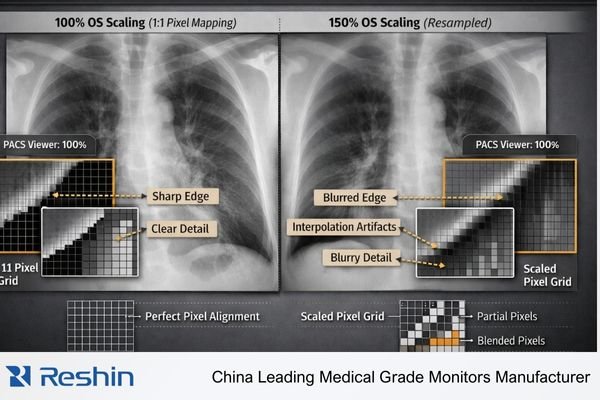
Las diferencias de nitidez pueden deberse a cambios de configuración, a interpolación en alguna etapa o al propio contenido y sus ajustes de visualización. No debe asumirse una causa sin comprobarla. Tratar el escalado como un elemento documentado, con pruebas repetibles y un procedimiento de recuperación, ayuda a investigar variaciones después de actualizaciones o tareas de mantenimiento.
Cómo funciona el escalado de Windows y dónde interviene en el PACS
Separar las etapas permite identificar si el cambio afecta a los controles, a la imagen o a ambos.
Windows permite aumentar el tamaño de texto y controles en pantallas de alta densidad. La forma en que se representa una aplicación depende de su compatibilidad con DPI: puede gestionar su propia interfaz o recibir escalado de mapas de bits del sistema. El área de imagen del PACS debe comprobarse según su implementación y versión.
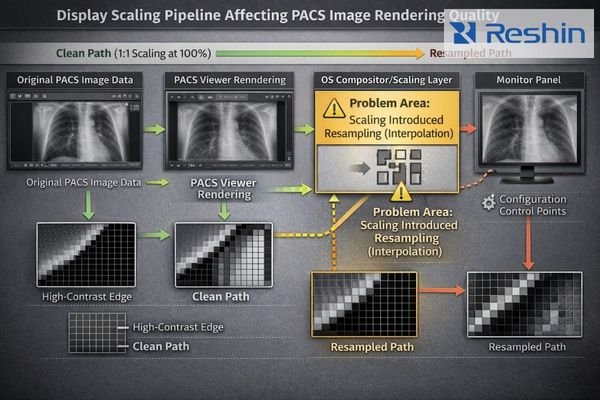
La documentación de Microsoft sobre aplicaciones de escritorio con alta densidad de píxeles1 distingue varios modos de compatibilidad con DPI. En una aplicación que gestiona DPI por monitor, Windows comunica los cambios y la aplicación debe responder correctamente. En otros casos puede intervenir el escalado del sistema. Por tanto, el porcentaje configurado en Windows no describe por sí solo el tratamiento de la imagen médica.
Representación dentro de la aplicación
El visor aplica sus propias operaciones de zoom, ajuste a ventana y ventana/nivel. El tamaño de sus botones puede cambiar sin que el área de imagen utilice el mismo factor. Consulte el manual de la versión instalada y compruebe qué significa cada modo: ajuste a ventana, píxel a píxel y tamaño físico real no son equivalentes.
Procesamiento del escritorio
Una aplicación sin la compatibilidad DPI adecuada puede mostrar texto o superficies borrosas cuando el sistema las amplía. Sin embargo, una aplicación que renderiza correctamente para la pantalla puede mantener elementos nítidos con una interfaz ampliada. Al mover una ventana entre monitores con escalas distintas, compruebe por separado controles, anotaciones y área de imagen.
Cadena de salida de la GPU
También puede haber escalado si la resolución del escritorio y la señal enviada al monitor no coinciden con la configuración prevista, o si se activa un modo de ajuste de la GPU. Revise resolución, frecuencia, orientación y política del controlador. No cambie estos parámetros indiscriminadamente: compare primero con la configuración validada y con la documentación del equipo.
Cuándo se pierde la correspondencia de un píxel de imagen con un píxel del panel
La comprobación de la correspondencia 1:1 debe abarcar todo el recorrido de la imagen y el modo de visualización elegido.
Existe correspondencia 1:1 cuando cada píxel de la imagen se presenta en un píxel del panel en el área evaluada, sin una transformación espacial adicional. Puede perderse por el zoom del visor, el escalado de una superficie, la GPU, el monitor o la sesión remota. El porcentaje de Windows, aislado, no permite afirmarlo.
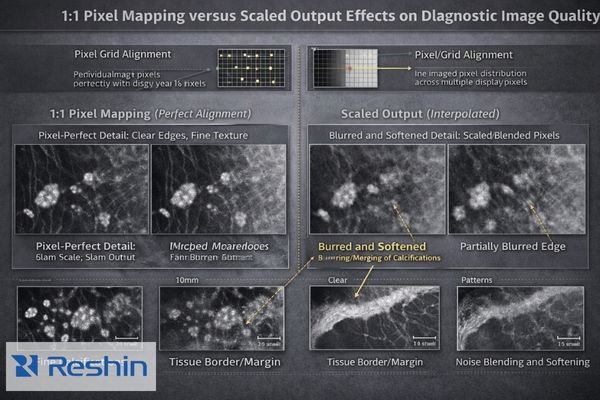
El remuestreo puede modificar bordes y textura, pero ampliar o reducir una imagen también forma parte del uso normal de un visor. La cuestión es saber qué transformación se aplica y si corresponde a la tarea. Una prueba de píxeles ayuda a investigar una configuración; no determina por sí sola capacidad diagnóstica ni sustituye la evaluación de calidad requerida por el centro.
Por qué el visor puede indicar «100%» y la salida parecer distinta
La indicación de zoom debe interpretarse según el software. Después hay que comprobar si otras etapas modifican la salida.
Consulte la definición de «100%» en el manual del visor y verifique el resultado en la estación real. Por ejemplo, RadiAnt documenta ese modo como un píxel de imagen por píxel de pantalla. La configuración de compatibilidad, la GPU, el monitor y una posible sesión remota siguen siendo elementos que deben revisarse.
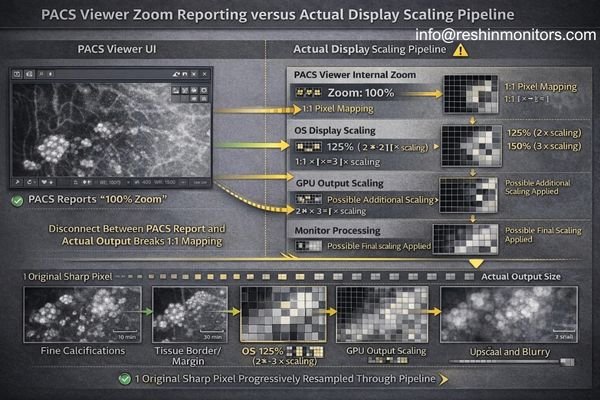
El manual oficial de zoom de RadiAnt2 ilustra por qué debe consultarse la documentación de cada aplicación. En Weasis, la documentación diferencia el ajuste a píxeles del modo de tamaño físico real3, que requiere calibración. Estos ejemplos describen funciones de software, no certifican una estación ni se extrapolan automáticamente a otro PACS.
| Etapa | Qué puede modificar | Condiciones relevantes | Efecto posible | Cómo comprobarlo |
|---|---|---|---|---|
| Zoom del visor PACS | Relación entre imagen y área de visualización | Ajuste a ventana, zoom y modo de tamaño real | Remuestreo según el modo y el algoritmo | Manual de la versión, indicador de zoom y patrón adecuado |
| Escalado del escritorio | Tamaño de la interfaz y, según la aplicación, superficies representadas | Modo DPI, escala por pantalla y ajustes de compatibilidad | Interfaz nítida o superficies escaladas; no hay un resultado universal | Registrar ajustes y probar la aplicación en cada pantalla |
| Escalado de la GPU | Relación entre escritorio y señal de salida | Resolución no nativa o política de ajuste del controlador | Interpolación o cambio de proporción | Resolución del escritorio, señal activa y panel del controlador |
| Procesamiento del monitor | Ajuste de la señal recibida a la matriz del panel | Modo de aspecto, zoom o entrada de distinta resolución | Escalado, recorte o márgenes | Información de entrada y menú del monitor |
| Sesión remota | Tamaño y codificación de la imagen transmitida | Resolución de sesión, cliente, compresión y red | Remuestreo o artefactos según la solución | Configuración y pruebas específicas del acceso remoto |
Utilice la tabla para aislar etapas: compruebe el modo del visor y su respuesta a DPI; después, la salida gráfica y el monitor; finalmente, cualquier acceso remoto. Cambie un parámetro cada vez y registre el resultado, evitando atribuir toda diferencia al escalado del escritorio.
Cómo estandarizar la configuración sin perder legibilidad
La estandarización debe facilitar una visualización predecible y una interfaz que pueda utilizarse cómodamente.
Defina perfiles verificados por combinación de Windows, PACS, controlador, GPU y monitores. Registre la escala de cada pantalla, la resolución y la señal activa, el modo del visor y los ajustes de compatibilidad. Repita las pruebas tras cambios relevantes y al mover ventanas entre pantallas con DPI distintos.
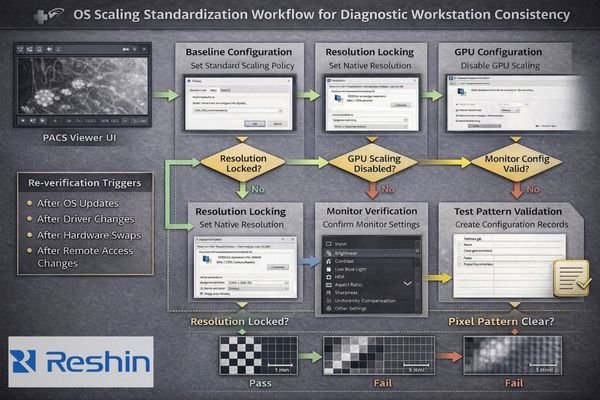
Una secuencia práctica es registrar la configuración inicial, confirmar los modos admitidos por el visor, verificar salida nativa y procesamiento del monitor, observar un patrón en condiciones controladas y repetir tras los cambios. El 100% de Windows puede servir como condición de comparación si el proveedor lo admite, pero no debe imponerse como solución universal ni a costa de una interfaz ilegible.
Control de la configuración del escritorio
Documente versión y compilación de Windows, versión del PACS, modo DPI admitido y cualquier excepción de compatibilidad aplicada. La lista de verificación para seleccionar monitores PACS ayuda a organizar los requisitos de estación. Registre modelo, orientación y escala de cada pantalla, así como cuál es la principal. Pruebe el inicio del visor y el traslado de ventanas entre monitores con escalas iguales y diferentes. Los ajustes de accesibilidad deben evaluarse con el software, no prohibirse sin comprobar su efecto.
Estandarización de la señal de salida
Compruebe que la resolución y frecuencia de salida corresponden a la configuración aprobada, diferenciando resolución del escritorio y señal activa cuando el sistema las muestre. Revise los modos de escalado de la GPU y del monitor, y confirme su efecto con el patrón de prueba. Para estudiar una configuración concreta puede escribir a info@reshinmonitors.com con la información de la estación.
Gestión de cambios y control de calidad
Conserve una ficha de prueba con Windows, PACS, GPU y controlador, conexiones, resolución y frecuencia por pantalla, escala de Windows, ajustes de compatibilidad, zoom del visor, patrón utilizado y resultado observado. Al registrar la topología multipantalla, revise también las comprobaciones de DisplayPort MST y salidas de GPU. Repita tras actualizar software o controladores, cambiar GPU, bases de conexión, conmutadores KVM o herramientas remotas. Incluya abrir de nuevo el visor, cambiar de pantalla y recuperar la configuración. Las comprobaciones de píxeles complementan el control de calidad del monitor; no lo sustituyen.
Qué debe aportar el monitor a una configuración predecible
La selección del monitor debe coordinarse con el software, la GPU y la ergonomía del puesto. Un modelo por sí solo no corrige los problemas de DPI de una aplicación.
La tabla siguiente propone comprobaciones por tipo de tarea; no garantiza correspondencia 1:1 ni aptitud diagnóstica por el nombre del modelo.
| Función o aplicación | Consideración de escalado | Requisitos que deben verificarse | Modelo que puede evaluarse | Aspectos de integración |
|---|---|---|---|---|
| Lectura diagnóstica definida por el proyecto | Modo de visualización y resolución nativa | Uso previsto, matriz y señal admitida | MD52G | Comprobar la cadena completa y los requisitos específicos de la aplicación |
| Revisión de varias modalidades | Contenidos y tamaños de ventana distintos | Comportamiento del visor y legibilidad de controles | MD45C | Probar cambios de disposición y traslados entre pantallas |
| Interpretación en escala de grises | Comprobaciones sensibles al píxel | Salida nativa, respuesta de grises y uso previsto | MD33G | Registrar modos de entrada y procesamiento |
| Revisión en pantalla de mayor formato | Distancia de observación y consulta compartida | Tamaño, resolución y legibilidad del contenido | MD85CA | Comprobar visibilidad desde los puestos previstos y comportamiento del visor |
| Estación con alta densidad de píxeles | Relación entre tamaño de interfaz y área de imagen | Resolución nativa y compatibilidad del software con DPI | MD120C | Validar GPU, controlador, conexiones y escala por pantalla |
Seleccione tamaño y resolución que permitan trabajar con una interfaz legible y con modos de imagen verificados. Compruebe la señal nativa y los ajustes disponibles sin suponer que una mayor densidad siempre es mejor. Incluya cables, adaptadores e intermediarios para evitar que una ruta diferente modifique la señal o la configuración aceptada.
Al estudiar soluciones de visualización para integradores de PACS, documente el conjunto completo. Esa referencia permite investigar cambios después de una sustitución o mantenimiento y evita reconstruir los ajustes a partir de recuerdos o preferencias individuales.
Preguntas frecuentes
¿El «100%» del PACS garantiza la correspondencia 1:1?
Consulte qué significa en ese visor y versión. Puede designar un modo píxel a píxel, pero debe comprobarse que no haya otra transformación en la configuración de aplicación, salida gráfica, monitor o sesión remota.
¿Windows es la causa más frecuente de una imagen poco nítida?
No puede afirmarse sin datos de la instalación. Revise también zoom, interpolación del visor, resolución de salida, procesamiento del monitor y acceso remoto. La nitidez del texto de la interfaz y la de la imagen son comprobaciones diferentes.
¿Puede mantenerse el escalado de accesibilidad?
Sí puede ser viable con una aplicación y una configuración adecuadas. Verifique interfaz y área de imagen por separado, incluidas las transiciones entre pantallas, y siga las condiciones admitidas por el proveedor del software.
¿Qué prueba visual ayuda a detectar remuestreo?
Un patrón conocido de líneas o alternancia de píxeles puede aportar indicios si se muestra en el modo y a la escala previstos. Las mezclas de tonos u otras irregularidades deben investigarse; no bastan para atribuir la causa a Windows ni para concluir sobre rendimiento diagnóstico.
¿Puede influir el escritorio remoto?
Sí. Algunas configuraciones ajustan tamaño o comprimen la imagen. Verifique la solución y sus modos concretos, tanto en el servidor como en el cliente, y no extrapole una prueba local a una sesión remota.
¿Cuándo deben repetirse las comprobaciones?
Tras cambios de Windows, PACS, controlador, GPU, monitores, bases de conexión, KVM o acceso remoto, y cuando se detecten diferencias. Registre versiones y ajustes para comparar con la configuración de referencia.
Conclusión
El escalado de Windows debe evaluarse junto con la compatibilidad DPI de la aplicación, el zoom de imagen y la cadena de salida. La comprobación útil identifica qué etapa transforma el contenido y documenta una configuración repetible. El porcentaje de escalado o una prueba aislada de píxeles no determina por sí solo la idoneidad de una estación para diagnóstico.
Para revisar una estación con Reshin, indique la versión de Windows, el PACS y su versión, la GPU, el controlador y la escala de cada pantalla. Añada modelos, conexiones y una descripción del comportamiento observado al cambiar de monitor. Puede solicitar una revisión de los requisitos de integración de la estación.
✉️ info@reshinmonitors.com
🌐 https://reshinmonitors.com/es/
-
Microsoft Learn: desarrollo de aplicaciones de escritorio para alta densidad de píxeles. Documentación técnica sobre modos DPI; no valida una configuración PACS concreta. ↩
-
RadiAnt: cambio del nivel de zoom y de la posición. Referencia del significado de los controles de ese visor. ↩
-
Weasis: zoom y lupa. Distingue los modos de ampliación y el tamaño físico real; consulte la documentación correspondiente a la versión instalada. ↩