
Изображение на стенде ещё не показывает, как эндоскопический монитор поведёт себя в операционной. Между камерой и экраном могут стоять видеопроцессор, коммутатор и рекордер. Каждый из них, как и кабельная линия, влияет на то, какой сигнал в итоге получит монитор.
Проверка эндоскопического монитора охватывает весь видеотракт — от головки камеры и видеопроцессора до входа монитора и изображения, которое видит врач. Сначала определите формат на выходе процессора, затем проверьте прямое подключение и штатный маршрут сигнала. На четвёртом этапе согласуйте настройки цветопередачи, на пятом — зафиксируйте конфигурацию, которую предстоит воспроизвести при серийной установке.
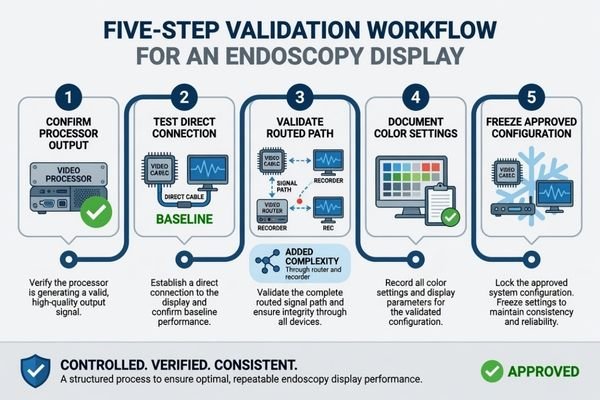
В эндоскопической стойке монитор завершает цепочку. Процессор может выдавать несколько форматов, а промежуточное оборудование — выбирать другой режим или масштабировать кадр. Прежде чем утвердить модель, выясните, распознаёт ли монитор нужный вход, сохраняет ли пропорции изображения и восстанавливает ли сигнал после переключения.
Производителю эндоскопической системы для этого понадобятся модель процессора, рабочий формат, схема коммутации, требуемая диагональ, способ крепления и критерии приёмки. Размер панели и её паспортное разрешение приобретают смысл лишь в связи с этими условиями.
| Этап | Что сделать | Что оставить в протоколе |
|---|---|---|
| 1. Видеопроцессор | Установить рабочий режим источника | Модель, версия, разъём и полный формат |
| 2. Прямое подключение | Соединить процессор с монитором | Исходное поведение без промежуточных устройств |
| 3. Штатный тракт | Повторить испытание через оборудование операционной | Схема маршрута, кабели, результаты переключений |
| 4. Цветопередача | Согласовать настройки и условия просмотра | Пресеты, баланс белого, результаты проверки |
| 5. Фиксация конфигурации | Определить, какие сочетания прошли приёмку | Перечень оборудования, ограничений и оснований для повторной проверки |
Почему проверка видеотракта начинается с камеры
Если в проекте предусмотрены запись, коммутация или передача видео между помещениями, прямое подключение к монитору отвечает только на первый вопрос: совместимы ли источник и приёмник в выбранном режиме?
В испытание входят головка камеры, видеопроцессор, выходной формат, промежуточные устройства, кабельная линия, вход монитора, настройки изображения и оценка с рабочего места. Образец, исправно работающий на столе, может иначе вести себя в собранной системе.
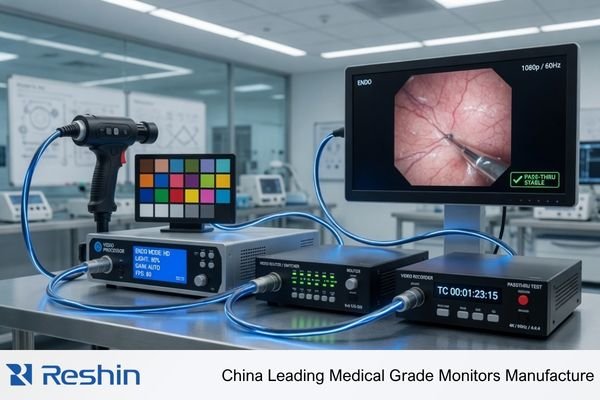
Разделите характеристики панели и наблюдаемое поведение системы. Даже если разрешения совпадают, результат может зависеть от длины линии, режима входа, порядка включения и того, какое устройство согласует формат с источником.
Видеопроцессор: какой сигнал действительно выходит на разъём
Перед подключением дополнительно проверьте параметры выхода эндоскопической стойки.
Запишите модель и настройки процессора, выбранный выход, разрешение, кадровую частоту, тип развёртки и режим цвета. Сверьте их с информацией о входном сигнале на мониторе. Для Full HD и 4K одинаково важно воспроизвести именно тот пресет, с которым будет работать стойка. Если выходы процессора настраиваются раздельно, укажите конкретный порт.
Маршрутизация сигнала: что меняется между процессором и экраном
В реальной установке сигнал может проходить через матрицу, коммутатор, конвертер, удлинитель, устройство захвата или сквозной выход рекордера. Проверьте весь маршрут целиком: распознавание входа, масштабирование, устойчивость соединения, переход между источниками и возврат на резервный вход. Для интегратора важен результат на конечном экране, в том числе после включения системы с нуля.
Прямое подключение и штатный вход монитора
До приёмки согласуйте интерфейс, разрешение, кадровую частоту, режим цвета, тип и длину кабеля. Проверьте распознавание входа, масштабирование, задержку, переключение источников и резервный режим. Для интерфейсов с EDID отдельно запишите, какие режимы получает источник и какой из них он выбирает.
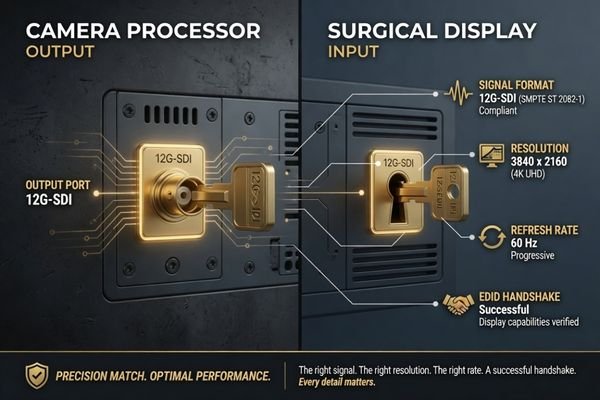
Сначала подключите процессор напрямую. На HDMI, DisplayPort и DVI проверьте обмен данными EDID: при наличии матрицы процессор может считывать данные промежуточного устройства вместо данных монитора. Для SDI это не проверка EDID: здесь нужно подтвердить формат потока, совместимость передатчика и входа и устойчивый захват сигнала. Не ограничивайтесь надписью «4K»: значение имеют также частота, представление цвета и режим передачи.
Выведите испытательное изображение с хорошо различимыми краями и геометрическими фигурами. Проверьте пропорции, отсутствие нежелательной обрезки и выбранный режим масштабирования. Перезапустите устройства, отсоедините и снова подключите кабель. Полученный результат — исходная точка для сравнения с полной схемой, а не разрешение на её установку.
Затем введите все штатные промежуточные устройства, включая кабели нужной длины и переходники. Сравните с прямым подключением время восстановления изображения и реакцию системы в движении. Если задержка существенна для рабочего процесса, заранее согласуйте метод измерения и допустимое значение: результат относится к испытанному тракту, а не только к панели.
Матрица испытаний: от выхода камеры до изображения в операционной
Матрица связывает конкретный риск с наблюдением и решением о приёмке. Помимо прямого и коммутируемого соединения, включите режимы HD, Full HD и 4K, обработку цвета, переключения, запись, кабельные варианты и различия между помещениями.
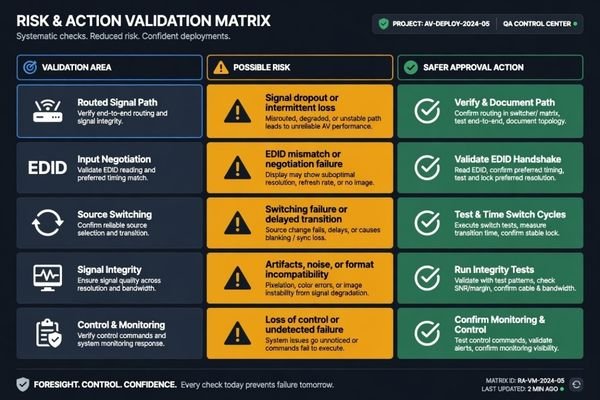
| Участок | Возможная проблема | Проверка и решение |
|---|---|---|
| Выход процессора | Монитор не захватывает рабочий формат | Сверить интерфейс, разрешение, частоту и режим; утвердить конкретный выход |
| Прямое подключение | Стенд не выявляет проблем маршрутизации | Записать результат как исходный и перейти к испытанию полного тракта |
| Штатный маршрут | Коммутатор меняет формат | Проверить фактическую цепочку через матрицу, конвертер или систему интеграции |
| EDID | Источник выбирает неожиданный режим | Для применимого интерфейса сравнить объявленные режимы, фактический выход и масштабирование |
| SDI | Вход не захватывает поток или периодически теряет его | Проверить полный формат и устойчивость синхронизации на проектной кабельной линии |
| Тракт 4K | Одно из звеньев не поддерживает заданный формат | Испытать рабочую частоту и конкретный маршрут, зафиксировать кабели и промежуточные устройства |
| Источник HD или Full HD | Меняются пропорции, появляются обрезанные края | Проверить изображение со штатного процессора; согласовать режим масштабирования |
| Цветопередача | Разные пресеты дают несопоставимый результат | Зафиксировать баланс белого, режим выхода, пресет, яркость и контраст |
| Задержка | Дополнительная обработка замедляет отображение | Сопоставить прямой и полный маршруты согласованным методом |
| Переключение источников | Изображение не возвращается после смены входа | Проверить рабочие переходы и резервный источник |
| Порядок включения | После перезапуска требуется ручное вмешательство | Испытать штатную последовательность, переподключение и восстановление |
| Кабели и разъёмы | Стендовый кабель работает, монтажный — нет | Повторить тест с реальными длиной, типом, соединителями и укладкой |
| Рекордер или захват | Сквозной выход меняет формат | Сравнить вход и выход устройства; утвердить именно маршрут с записью |
| Несколько помещений | В соседней операционной установлен другой процессор | Разделить помещения по конфигурациям; отдельно проверить существенные отличия |
Запишите модель процессора, схему, кабели, режим входа, настройки монитора, поведение при переключении и итог каждого испытания. Так сборщик, монтажник и сервисный инженер смогут воспроизвести принятый вариант. Один образец не подтверждает соответствие всего медицинского изделия требованиям и не характеризует все будущие поставки.
Как проверить цветопередачу в воспроизводимых условиях
Согласуйте настройки процессора, процедуру баланса белого, пресет монитора, яркость, контраст и цветовую температуру. Проверьте тестовый сигнал и изображение с камеры, затем попросите пользователей оценить результат в тех же условиях. В протоколе фиксируют приемлемый для проекта результат, а не универсальную «идеальную цветопередачу».
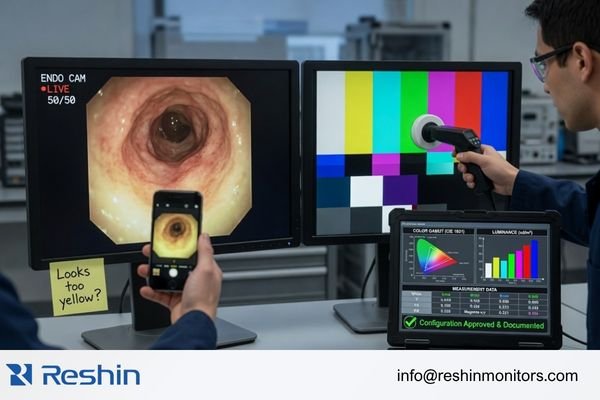
Начните с источника: запишите режим процессора и порядок установки баланса белого. На мониторе выберите согласованный пресет. Испытательная таблица позволяет сравнивать одни и те же элементы сигнала; живое видео показывает, как выглядит привычное пользователю изображение. Если проект предусматривает измерения, укажите прибор, метод и условия. Фотография экрана на телефон не заменяет такого измерения: в результат вмешиваются камера, её автоматика и экран, на котором смотрят фотографию.
Для инженерного разбора отправьте модель процессора, выходной формат, схему коммутации, длину кабеля, диагональ, число установок и график испытаний на info@reshinmonitors.com.
Сначала техническая проверка, затем оценка пользователя
Если один участник меняет яркость, а другой — пресет процессора, их замечания трудно сравнить. Оставьте настройки и освещение постоянными, запишите замечание и только потом повторите проверку с одним согласованным изменением. Технический результат и решение пользователя внесите в разные поля протокола.
Какие настройки перенести в монтажную документацию
Запишите выход процессора, весь маршрут, тип кабеля, выбранный вход, пресет экрана, яркость, контраст, цветовую температуру, баланс белого и резервный режим. До тиражирования убедитесь, что сигнал стабильно распознаётся, сохраняются пропорции кадра, пользователь принял изображение, а другую стойку можно собрать по той же документации. Замена процессора, кабеля или устройства коммутации требует оценки затронутых проверок.
Какие хирургические мониторы включить в проверку образца
Начинайте с рабочего сценария. Модель в таблице — кандидат для испытания, а не гарантия совместимости. Окончательный выбор зависит от выхода процессора, маршрута, монтажа, условий просмотра и критериев приёмки.
| Сценарий | Модель для оценки | На чём сосредоточить испытание |
|---|---|---|
| Компактная эндоскопическая стойка, в том числе для урологии | MS220SA | Рабочий формат Full HD, распознавание входа, цвет, крепление и принадлежности |
| Тележка для гастроэнтерологической эндоскопии | MS247SA | Выход процессора, кабельная трасса, способ установки и доступ для очистки |
| Просмотр с рабочего места при источнике Full HD | MS270P | Расстояние, вход, яркость, питание и оценка пользователем |
| Артроскопическая система с выходом 4K | MS321PB | Полный формат 4K, коммутация, кабель, крепление и изображение с согласованным пресетом |
| Интегрированная система малоинвазивной хирургии | MS322PB | Маршрут видео, стабильность цвета, интеграция с оборудованием операционной и протокол испытаний |
Частые вопросы
Что проверить при первом подключении к видеопроцессору? Сверьте интерфейс, разрешение, частоту и формат. Проверьте рабочий кабель, распознавание входа, масштабирование и цвет. Для интерфейсов с EDID проверьте согласование режима. Завершите испытание оценкой в условиях, близких к рабочим.
Почему маршрутизация сигнала влияет на результат? Матрица, конвертер или рекордер могут иначе объявлять поддерживаемые режимы, преобразовывать формат или задерживать восстановление сигнала. Монитор получает выход последнего устройства в цепочке.
Достаточно ли прямого подключения? Только как исходной проверки. Если в операционной используется коммутатор, рекордер или система захвата, необходимо повторить испытание с ними.
Как согласовать цветопередачу? Зафиксируйте баланс белого и режим процессора, пресет экрана, яркость, контраст, цветовую температуру и условия просмотра. Запишите как результат технической проверки, так и решение пользователя.
Нужен ли экран 4K для любого процессора? Нет. Учитывайте реальный формат источника, доступные маршруты, расстояние и задачу. Для системы с выходом Full HD и проверенным трактом сохранение Full HD может оказаться практичнее.
Что подготовить до запроса образца? Модель процессора, полный выходной формат, схему маршрута, длины кабелей, диагональ, количество установок, сроки испытаний и критерии приёмки.
Что согласовать перед серийной установкой
Утверждайте сочетание оборудования и настроек: какой процессор выдаёт сигнал, через какие устройства он проходит, что принимает монитор и что видит пользователь после переключения или перезапуска. Сохраните результаты прямого подключения, испытания полной схемы, проверки цвета и монтажа. Это даст монтажным и сервисным специалистам понятную точку отсчёта при сборке и замене оборудования.
Производители эндоскопических систем, интеграторы операционных, биомедицинские службы и партнёры OEM/ODM могут передать Reshin схему видеотракта и требования к образцу для инженерного рассмотрения.